セブンのプリンターでPDFを即印刷!スマホ・USBの手順と料金解説
外出先での急な書類提出や契約書の確認、あるいは役所の申請書や履歴書など、手元のスマートフォンやPCにあるPDFファイルを今すぐ紙で出力しなければならない場面は突然訪れます。全国2万店舗を超えるセブン-イレブンに設置された富士フイルムビジネスイノベーション製のマルチコピー機は、高精細な印刷品質と充実したネットワーク連携により、現代のモバイルワークや緊急時の印刷インフラとして定着しています。
一方で、「店頭でアプリをダウンロードしたくない」「USBメモリーを挿してもファイルが認識されない」「パスワード付きPDFが開かない」といった現場でのトラブルに直面する利用者は後を絶ちません。2026年現在の最新仕様に基づき、最も無駄がなく失敗しないセブンイレブン マルチコピー機でのPDF印刷手順とトラブル回避法を論理的に解き明かします。
📌 【この記事の重要ポイントまとめ】
- 要点1:アプリ不要の「LINEでプリント」や「Web版かんたんnetprint」を使えば、会員登録なし・最短1分でプリント予約番号発行が可能。
- 要点2:白黒印刷は1枚20円、カラーは60円〜。USBメモリー印刷にも対応するが、暗号化ファイルやフォント未埋め込みPDFには事前対策が必須。
- 要点3:印刷できない主因は「パスワード設定」「ファイルサイズ超過(Web経由は上限目安あり)」「用紙サイズ変更の不整合」の3点に集約される。
【2026年最新】セブンのマルチコピー機でPDFを即印刷する決定的な手順
セブン-イレブンの店頭でPDFを出力するアプローチは、大きく分けて「ネットワーク経由(スマホ・PC)」と「外部メディア経由(USBメモリー・SDカード)」の2系統が存在します。それぞれの利用環境や手元の端末状態に応じて、最適な出力ルートを選択することが最速で作業を終わらせる鍵となります。
ネットワーク経由の印刷サービスであるネットプリントは、事前にクラウド上へPDFをアップロードし、発行された8桁(または一部英数字)のプリント予約番号発行を経て店頭端末に入力する仕組みです。これに対し、外部メディアを使用する場合は、物理的にファイルを保存したUSBメモリーを直接コピー機に接続してタッチパネルから操作します。
2026年現在のシステムでは、端末のタッチパネルUIが大幅に整理されており、トップ画面の「プリント」メニューから直感的に分岐できるよう設計されています。慌てて店頭に向かう前に、自身が「アプリを入れる余裕があるか」「通信環境が安定しているか」を判断することが現場での滞留を防ぐ第一歩です。

スマホからアプリなしで印刷する方法|LINE連携とWebブラウザ活用術
「今すぐ1枚だけ印刷したいのに、わざわざ新しい専用アプリをインストールして会員登録するのは煩わしい」というニーズに対して、セブン-イレブンは極めて強力なアプリなし印刷方法を用意しています。その代表格が「LINEでプリント」と「Web版かんたんnetprint」です。
最も手軽なのが、日常的に利用しているLINEアプリを活用するLINEでプリントです。富士フイルムビジネスイノベーションが提供する公式アカウント「ネットプリント」を友だち追加し、トーク画面に印刷したいPDFファイルを送信するだけで処理が完結します。送信後数十秒で8桁の予約番号がトーク内に返信されるため、店頭のマルチコピー機画面で「ネットプリント」を選択し、その番号を入力して現金を投入するだけで即座に出力されます。
もう一つの選択肢が、SafariやGoogle Chromeなどのブラウザから直接アクセスするWeb版のかんたんnetprintです。こちらも会員登録が一切不要で、Webサイト上のアップロード画面に対象のPDFをドラッグ&ドロップ(またはファイル選択)するだけで予約番号が発行されます。アプリの容量を圧迫したくないビジネスパーソンや、同僚から急遽送られてきたファイルを代理出力するシチュエーションにおいて、この2つのブラウザ・SNS連携ルートは最も実用性の高い手段となっています。
USBメモリーやSDカードからのダイレクト出力|現場で失敗しない設定手順
通信環境に左右されたくない場合や、数百ページに及ぶ大容量のPDFデータ、機密保持の観点からクラウドへのアップロードが制限されている社用データを扱う際には、USBメモリー印刷が頼もしい選択肢となります。
店頭での具体的な出力フローは以下の通りです。
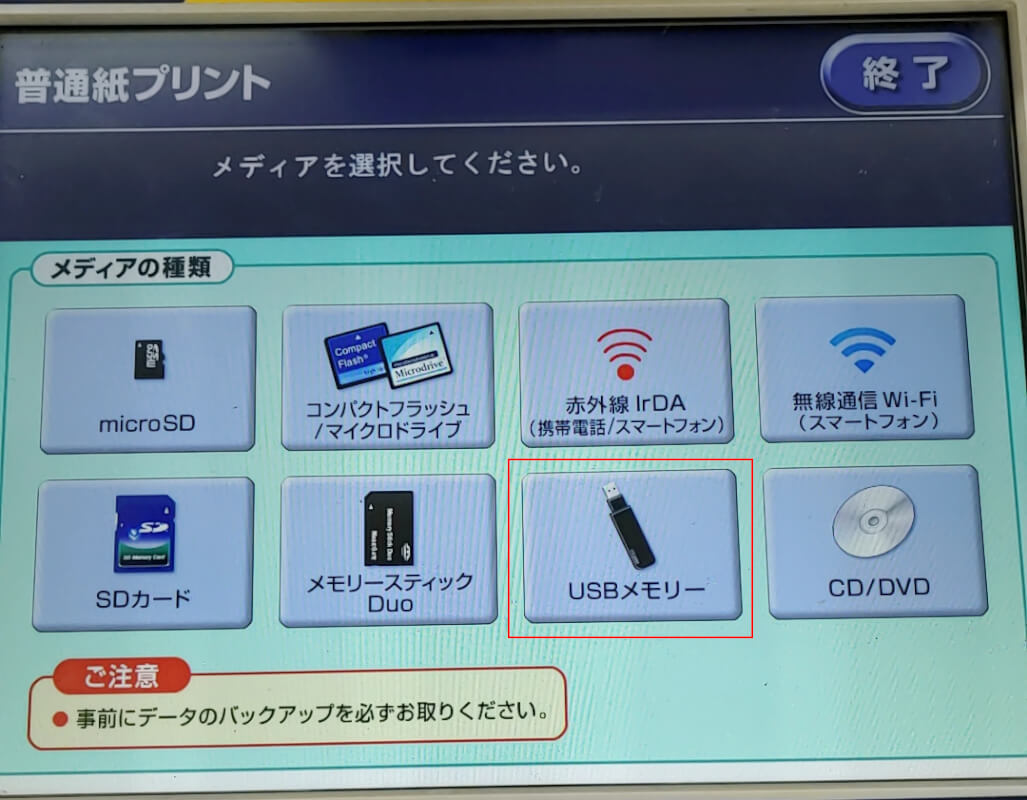
- マルチコピー機のメイン画面で「プリント」をタッチし、「普通紙プリント」を選択する。
- 利用規約に同意後、メディア選択画面で「USBメモリー」を指定する。
- タッチパネルの指示に従い、静電気が除去された状態で挿入口のカバーを開け、USBメモリーを差し込む。
- 画面上にフォルダー構造が表示されたら、対象のPDFファイルを選択する。
- カラーモード(白黒/フルカラー)、用紙サイズ変更(A4/A3/B5/B4)、両面・片面、ページ集約(2枚を1枚にまとめる等)を設定する。
- 料金を投入(現金または電子マネーnanaco)し、「プリントスタート」を押す。
- 印刷完了後、画面の案内に従って必ずメディアを取り出し、備え付けのブザーが鳴り止むのを確認する。
メディアからのダイレクト印刷は高速処理が魅力ですが、USBメモリー自体が暗号化ロック(セキュリティソフト常駐型など)されている場合、マルチコピー機側がストレージとして認識できないケースがあります。必ず事前にパスワード保護機能がオフになっている一般的なFAT32またはexFAT形式でフォーマットされたメディアを使用してください。

【実態検証】白黒・カラー印刷料金と用紙サイズ別のコスト比較表
セブン-イレブンにおける普通紙PDF印刷の白黒カラー印刷料金は、用紙サイズやカラー設定によって明確に区分されています。家庭用プリンターのインク代や用紙代、メンテナンスの手間を考慮した場合、コンビニプリントのコストパフォーマンスは極めて合理的です。
| 項目 | 詳細・数値データ | 一般的な基準・相場 | 編集部の見解・評価 |
|---|---|---|---|
| 白黒プリント料金(普通紙) | A4 / B5 / B4 / A3:1枚 20円(ネットプリント経由) | 1枚あたり10〜20円 | メディア直接印刷(10円)よりわずかに高いが、利便性と速度を考えれば妥当。A3でも同額設定が優秀。 |
| カラープリント料金(普通紙) | A4 / B5 / B4:1枚 60円 A3:1枚 100円(ネットプリント経由) | 小サイズ50〜60円、大サイズ100〜120円 | プレゼン資料や図面の発色に優れる。コストを抑えるなら2in1集約印刷の活用が効果的。 |
| 対応ファイル容量・ページ制限 | ネットプリント:1ファイル最大10MB〜20MB、最大99ページ | クラウド転送上限10MB前後 | 高解像度画像を含む論文やパンフレットPDFは事前に軽量化するかUSB経由を選択すべき。 |
| 予約番号の有効期限 | かんたんnetprint / LINE:登録翌日の23:59まで 会員制ネットプリント:最大7日間 | 即日〜24時間程度 | 緊急の単発利用なら登録翌日期限で十分。事前に仕込んで数日後に現地出力する場合は会員版が必須。 |
※料金設定および仕様は2026年最新やり方における基準値です。店舗の通信環境やサービス改定により一部差異が生じる場合があります。
なぜ出ない?セブンでPDF印刷ができない原因と現場で効く即効対処法
店頭のコピー機前で最も焦るのが、「予約番号を入力したのにエラーになる」「メディア内のPDFが一覧に表示されない」というトラブルです。セブン PDF印刷できない原因の9割以上は、以下の4つの要素に分類されます。
第一の壁となるのがパスワード付きPDF印刷の失敗です。給与明細や金融機関の明細書、行政関係の電子証明書など、セキュリティ保護のために閲覧パスワードがかけられたPDFは、マルチコピー機のサーバーや読み取り機構で正しくデコードできず、エラーとして弾かれます。このトラブルを回避するには、アップロード前にAdobe Acrobatやスマートフォンの標準PDFツールを使い、パスワード保護を解除(別名保存でセキュリティを削除)してから登録しなければなりません。
第二に挙げられるのが「フォントの非埋め込み」と「特殊なPDFバージョン」による描画エラーです。デザインソフトや特殊な業務基幹システムから書き出されたPDFで、使用フォントがファイル内に埋め込まれていない場合、サーバー処理時に文字化けやレイアウト崩れを起こし、印刷拒否される事例が報告されています。PDF保存時に「PDF/A(長期保存用規格)」を選択するか、文字をアウトライン化(画像化)して書き出すことで確実に回避できます。
第三の原因は、ファイル容量の上限オーバーです。特にLINEやWeb経由でアップロードする場合、1ファイルあたり10MB〜20MBの制限に引っかかることがあります。スマホで撮影した書類をそのままPDF化した際などに発生しやすいため、解像度を圧縮するか、USBメモリー経由での直接読み込みに切り替えるのが賢明です。
【プロの結論】利用シーン別の最適ルートとおすすめできる人・慎重になるべき人の判断基準
コンビニエンスストアでのドキュメント出力は、時間的制約と情報セキュリティのバランスを見極めて使い分けるのが鉄則です。単に「近いから」「便利だから」と無目的に利用するのではなく、扱う文書の性質に応じた明確な判断基準を持つ必要があります。
【プロの結論】おすすめできる人・慎重になるべき人の判断基準
▼ セブンでのPDF印刷が極めて向いている人
- 外出先で急遽、契約書・領収書・チケット・提出書類の紙出力が必要になったビジネスパーソン・就活生
- 自宅にプリンターを所有しておらず、インク詰まりや用紙管理の固定費・メンテナンス負担をゼロにしたい人
- LINEやWebブラウザからサッと予約番号を発行し、店頭滞在時間を1分以内に抑えてスマートに出力したい人
▼ セブンでのPDF印刷に慎重になるべき人(別手段を検討すべきケース)
- 数百ページに及ぶ学術論文や大型マニュアルを一括印刷したい人(大量印刷時はキンコーズ等の専門出力店やオフィス機器の方が単価・速度面で有利)
- 厳格な情報管理規程(NDA)により、外部ネットワークや公共端末へのデータ持ち出しが禁止されている企業の極秘機密文書を扱う人
- 色の再現性(極めて精密なカラーマネジメントを要求されるグラフィックデザインの最終色校正など)にミリ単位の精度を求める人
現代のワークスタイルにおいて、公共マルチコピー機を「個人の外部出力デバイス」として割り切り、リスクを理解した上で使いこなす姿勢こそが、スマートな時間創出と業務効率化を両立させます。
【セブン プリンター pdf】に関するよくある質問(FAQ)
Q1:会員登録や専用アプリのインストールなしで、今すぐスマホからPDF印刷できますか?
A1:完全に可能です。LINEの公式アカウント「ネットプリント」にPDFをトーク送信するか、ブラウザから「Web版かんたんnetprint」にアクセスしてファイルを登録するだけで、8桁の予約番号が発行されます。店頭のマルチコピー機にその番号を入力すれば、最短1分程度で出力が完了します。
Q2:PDFに設定されたパスワードをコピー機の画面で解除して印刷できますか?
A2:マルチコピー機の画面上で閲覧パスワードを入力して解除することは原則できません。印刷前に必ずスマホやPC上でパスワードロックを解除し、保護が外れた状態のPDFファイルをアップロードまたはUSBメモリーに保存して利用してください。
Q3:ネットプリントに登録したPDFの予約番号はどれくらい有効ですか?
A3:登録方法によって異なります。「LINEでプリント」や「かんたんnetprint(アプリ・Web)」を利用した場合は、登録翌日の23:59まで有効です。会員登録を行う通常の「netprint」サービスを利用した場合は、最長7日間まで保持可能です。有効期限を過ぎるとデータは自動破棄されます。
Q4:白黒印刷とカラー印刷で用紙サイズによる料金の違いはありますか?
A4:白黒印刷は、普通紙のB5・A4・B4・A3の全サイズが一律同額(ネットプリント経由で1枚20円)です。一方、カラー印刷の場合はB5・A4・B4が1枚60円、大型のA3サイズのみ1枚100円となります。設定画面での「用紙サイズ変更」時にプレビューを確認して選択してください。
まとめ:急なPDF印刷も事前知識で迷わず最短1分で完了
セブン-イレブンのマルチコピー機を活用したPDF印刷は、現代のデジタルワークにおいて欠かせない即効性の高いソリューションです。専用アプリを導入せずとも「LINE」や「Webブラウザ」から素早くプリント予約番号を発行できる仕組みは、移動中や緊急時の強い味方となります。
現場でのトラブルを防ぐ要点は、「パスワードの事前解除」「ファイル容量の適正化」「利用シーンに応じた登録手段の選択」の3点です。これらを押さえておくことで、操作に迷うことなく、いつでも必要な文書を高品質な紙面として手に入れることができます。 (出典: セブン プリンター pdf(Yahoo!ニュース))
テクノロジーやライフスタイル領域を中心に執筆活動を行っています。趣味は写真撮影と旅行です。