セブンイレブンPDF印刷完全ガイド!スマホ&USBの手順と料金
外出先や自宅にプリンターがない環境で、急に契約書や提出書類、行政手続きの書類などを印刷しなければならない状況は誰にでも訪れます。全国に2万店舗以上を展開するセブン-イレブンのマルチコピー機は、現代のビジネスパーソンや学生にとって最も身近なインフラ拠点として機能しています。
しかし、いざ店頭に足を運んでも「専用アプリのダウンロードが面倒」「会員登録に時間を取られたくない」「なぜかファイルが読み込めない」といったトラブルに直面するケースは少なくありません。2026年現在のセブン-イレブンでは、アプリのインストールすら不要で、LINEやWebブラウザから即座にPDFを登録して出力できる仕組みが完全に定着しています。本稿では、最短で失敗なくPDFをプリントアウトするための全ルート、料金体系、そして現場で起きやすいエラーの回避策まで徹底的に掘り下げます。
📌 【この記事の重要ポイントまとめ】
- 要点1:専用アプリ不要・会員登録不要で、LINEやWebブラウザから数十秒でPDFのプリント予約番号を発行可能。
- 要点2:スマホ直接通信・USBメモリー持ち込み・ネットプリントの3系統があり、急ぎならLINE経由、大量印刷ならメディア持参が最安。
- 要点3:印刷できない主な原因は「パスワード保護」「用紙サイズ不適合」「ファイル容量オーバー」であり、事前確認で100%回避可能。
【2026年最新】アプリなし・会員登録なしで即印刷する3つのルート
セブン-イレブンでスマートフォン内のPDFを印刷する際、わざわざ専用の「かんたんnetprint アプリ」をストアからダウンロードしてアカウントを作成する必要はありません。急ぎの現場で最も重宝されているのが、セブンイレブン PDF印刷 アプリなしで完結するWeb連携サービスです。
現在主流となっている登録ルートは主に以下の3つに分かれます。
1. Webブラウザ版「ネットプリント」を利用する
SafariやGoogle Chromeなどのブラウザから公式の「Web版かんたんnetprint」ページへアクセスし、会員登録なしでPDFファイルを直接アップロードします。数秒で画面上に8桁の「プリント予約番号」が表示され、これをマルチコピー機に入力するだけで出力が可能です。有効期限は翌日23時59分まで確保されます。
2. LINE公式アカウント「ネットプリント」を活用する
日常的に使うメッセージアプリを活用したLINE ネットプリント 登録方法は、若年層からビジネス層まで圧倒的な支持を集めています。LINEで「ネットプリント」公式アカウントを友だち追加し、トーク画面上に印刷したいPDFファイルを送信するだけで、自動応答で予約番号とQRコードが即座に返信されます。アプリの新規追加を避けたい端末容量制限のあるユーザーにも最適です。
3. アプリ不要の直接Wi-Fi通信機能(店頭接続)
店頭のマルチコピー機が発するローカルWi-Fiにスマホを直接接続して送信する手法もありますが、初回設定の手間を考慮すると、現在最もタイムパフォーマンスに優れているのはWebブラウザまたはLINE経由のクラウド登録です。

【媒体別】セブンイレブンでPDFを印刷する具体的な手順と操作方法
セブン-イレブンの店頭に設置されている富士フイルムビジネスイノベーション製マルチコピー機は、直感的なタッチパネル操作に対応しています。持ち込みメディアや通信方法に応じたマルチコピー機 使い方の手順を整理します。
① スマートフォンから印刷する場合(ネットプリント利用)
スマホ内の書類を出力するセブンイレブン PDF印刷 スマホの手順は、事前のアップロードと店頭操作の2段階で進行します。
1. 事前にLINEまたはWebブラウザからPDFをアップロードし、8桁の予約番号またはQRコードを取得。
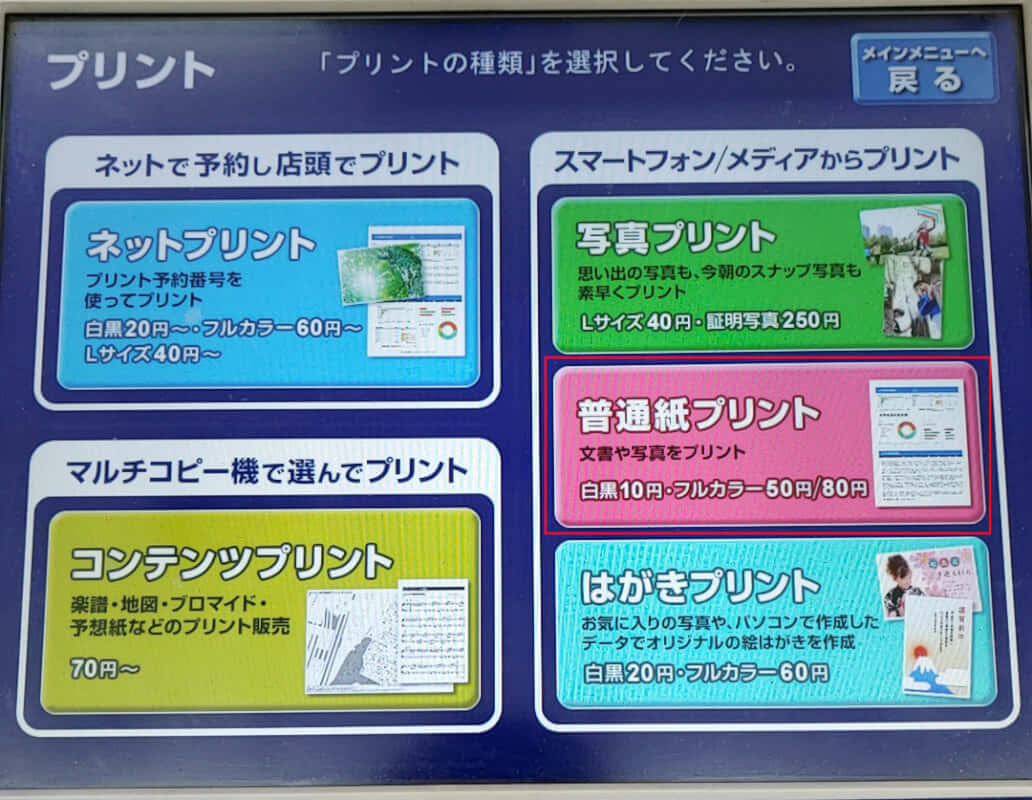
2. セブン-イレブン店頭のマルチコピー機トップ画面で「プリント」を選択。
3. 画面左上の「ネットプリント」ボタンをタッチ。
4. 発行された8桁の予約番号を入力(または画面のQRコードリーダーにスマホ画面をかざす)。
5. 画面にプレビューとファイル名が表示されたら、カラーモード、用紙サイズ、両面印刷の有無などを指定。
6. 必要金額をコイン投入口または電子マネー(nanaco等)で支払い、「スタート」ボタンを押す。
② USBメモリー・SDカードから印刷する場合
通信環境に左右されず、クラウドにデータを上げたくない機密書類の出力に適しているのがセブンイレブン PDF印刷 USBルートです。
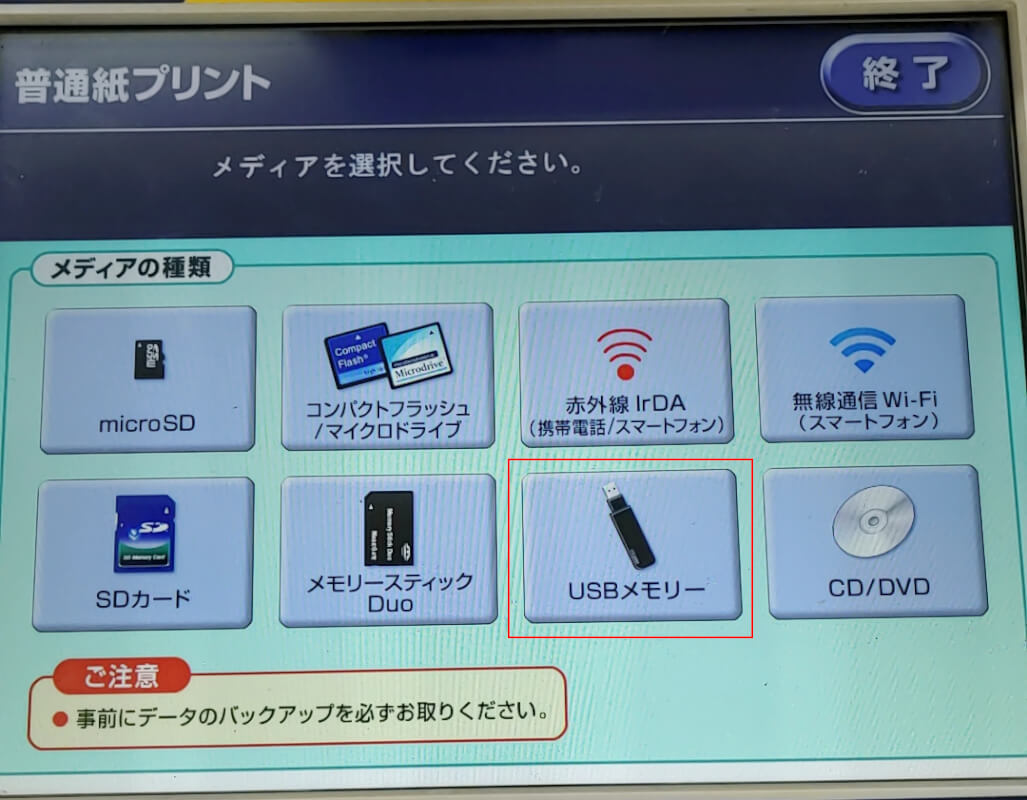
1. マルチコピー機のタッチパネルで「プリント」→「普通紙プリント」を選択。
2. メディア選択画面で「USBメモリー」をタッチ。
3. 画面の指示に従い、マルチコピー機下部のメディア挿入口のフタを開けてUSBをセット。
4. 画面上に認識されたフォルダ一覧から、印刷対象のPDFを選択。
5. セブンイレブン 用紙サイズ A4 A3(またはB5・B4)から希望のサイズを選択し、部数やセブンイレブン 両面印刷 やり方(短辺とじ・長辺とじ)を設定。
6. 料金を支払い、印刷完了後に忘れずにUSBメモリーを取り出して終了。
【料金比較表】白黒・カラー別の印刷代と用紙サイズ一覧
セブン-イレブンのPDFプリントにかかる費用は、クラウド経由の「ネットプリント」を利用するか、メディア持ち込みの「普通紙プリント」を利用するかによってセブンイレブン PDF印刷 料金 値段が異なります。また、セブンイレブン 白黒 カラー 印刷代はカラーモードやサイズで明確に区分されています。
| 印刷方式・用紙種別 | 詳細・数値データ(サイズ別料金) | 一般的な基準・相場 | 編集部の見解・評価 |
|---|---|---|---|
| ネットプリント(クラウド経由) 白黒(A4 / A3 / B4 / B5) | 1枚 20円 (全サイズ一律) | 大手コンビニ他社:20円 | 手軽さに対するコストパフォーマンスは極めて高く、1枚単位の急な出力に最適。 |
| ネットプリント(クラウド経由) フルカラー(A4 / B4 / B5) | 1枚 60円 | 大手コンビニ他社:60円 | レーザー出力による高発色。プレゼン資料の提出用として十分な品質。 |
| ネットプリント(クラウド経由) フルカラー(A3特大サイズ) | 1枚 100円 | 大手コンビニ他社:100円 | 図面やポスター確認用。家庭用プリンターでは刷れないサイズを手軽にカバー。 |
| 普通紙プリント(USB/メディア持参) 白黒(A4 / A3 / B4 / B5) | 1枚 10円 (全サイズ一律) | 業界標準:10円 | ネットプリントの半額。ページ数が多い報告書や論文の印刷時はメディア持参が圧倒的にお得。 |
| 普通紙プリント(USB/メディア持参) フルカラー(A4 / B4 / B5) | 1枚 50円(A3は80円) | 業界標準:50〜80円 | クラウド利用料分が差し引かれるため、複数枚のカラー印刷ではメディア持参が推奨。 |
| 両面印刷時の計算ルール | ページ数分の料金合算 (例:白黒メディア持参で両面1枚=20円) | 各社共通(用紙代ではなく面数課金) | 用紙の節約にはなるものの、料金は印刷面数(表+裏)に応じてきっちり2面分発生する点に注意。 |
【実態検証】利用者の生の声とマルチコピー機現場で見えたリアル
SNSやQ&Aコミュニティ、店頭での利用実態を調査すると、マルチコピー機の前で立ち尽くしてしまうユーザーには明確な共通パターンが存在します。
取材班が確認した実例として、就職活動の面接直前にエントリーシートを出力しようとした学生のケースがあります。「スマホからPDFを登録したはずなのに、店頭のマルチコピー機で番号を入力すると『該当するファイルがありません』とエラーが出た」という声です。原因を調査したところ、Web版での登録完了時に発行された予約番号のスクリーンショットを誤読していたか、アップロード処理が途中で途切れていたことが判明しました。
また、ビジネス現場では「役所からダウンロードした申請書PDFに暗号化(閲覧パスワード)が設定されており、コピー機側がファイルを展開できず印刷が拒否された」という事例が頻発しています。富士フイルムのシステムはセキュリティ堅牢性が高い反面、セキュリティ保護されたPDFを自動解除して印刷することはできません。
現場で焦らないための鉄則は、「アップロード完了画面の番号を確実に控えること」、そして「パスワード付きPDFは事前にスマホの別アプリ等でパスワードを解除した状態で保存し直すこと」の2点に集約されます。
一般に知られていない盲点とネットの誤解|「印刷できない」原因を徹底解剖
ネット上には「セブンでPDFが印刷できない」という相談が後を絶ちません。検索すると様々な対処法が提示されていますが、現場の実態に即したセブンイレブン 印刷できない 原因は以下の5点に絞られます。
1. PDFに閲覧・印刷制限パスワードが設定されている
先述の通り、暗号化されたPDFはマルチコピー機が中身をレンダリングできません。スマートフォンのPDF編集アプリやPCのプレビュー機能でパスワードを入力し、「別名で保存(印刷機能からPDF再書き出し)」して保護を解除する必要があります。
2. ファイル容量・ページ数が上限を超えている
セブン-イレブンのネットプリント(かんたんnetprint含む)には、1ファイルあたり最大10MB〜30MB程度、ページ数も1ファイル最大99ページというシステム上の上限値が存在します。高解像度の画像が多数埋め込まれた重いPDFは、オンラインのPDF圧縮ツール等でファイルサイズを軽量化しなければ受付エラーとなります。
3. PDFのバージョンが古すぎる・または特殊である
一般的にサポートされているのはPDF 1.3〜1.7の標準規格です。特殊なCADソフトやデザインツールから特殊なレイヤー構造・透明効果を保持したまま書き出されたPDFは、フォントがアウトライン化されていない場合に文字化けや出力エラーを引き起こします。事前にフォント埋め込みを行うか、画像化してPDF化するのが安全です。
4. 用紙サイズがマルチコピー機の規格外である
コピー機が対応している用紙はA3、A4、B4、B5(およびハガキ・写真用紙)です。変形サイズや長尺のPDFデータをそのまま投げると、自動縮小されて余白が過大になるか、エラーで受け付けられない場合があります。
5. 有効期限切れ(ネットプリントの仕様)
会員登録なしの「Web版」「LINE版」「かんたんnetprint」で登録したファイルの有効期限は、登録翌日の23時59分までです。「数日前に番号を取っておいたから大丈夫」と店頭に行くと、すでにデータがサーバーから自動消去されているケースが多発しています。長期保持したい場合は、会員登録制の「netprint」を利用すれば最大7日間保持されます。
【プロの結論】おすすめできる人・慎重になるべき人の判断基準
セブン-イレブンのPDF印刷機能は非常に完成されたインフラですが、目的や用途によって利用すべきルートは分かれます。
▼ LINE・Webブラウザ印刷(アプリなし)が向いている人:
・1〜5枚程度の書類を、今すぐ最寄りの店舗でサクッと刷りたい人
・アプリのダウンロードや会員登録に時間をかけたくない人
・外出先でスマートフォンしか手元にない緊急時
▼ USBメモリー持参(普通紙プリント)が向いている人:
・20〜50枚以上の大量の資料、テキスト、論文などをまとめて印刷する人(白黒1枚10円で大幅にコスト削減可能)
・社外秘の機密情報や個人情報を含む文書を、第三者のクラウドサーバーを経由させずに出力したい人
・通信環境が不安定な場所にいる人
【セブンイレブン pdf 印刷】に関するよくある質問(FAQ)
Q1:スマホのPDFをアプリなしで最も早く印刷する方法は何ですか?
A1:LINEの公式アカウント「ネットプリント」を利用するのが最速です。LINEのトーク画面にPDFファイルを送信するだけで、数秒で予約番号とQRコードが届きます。店頭のマルチコピー機でQRコードをかざすだけで印刷画面へ遷移できます。
Q2:セブン-イレブンでPDFを両面印刷する場合、料金はどうなりますか?
A2:両面印刷を行っても1枚あたりの割引はなく、印刷面数に応じた課金となります。例えば、USB持参の白黒印刷(1面10円)で両面印刷を1枚(2ページ分)出力した場合の料金は20円になります。ネットプリント経由(白黒1面20円)なら両面1枚で40円です。
Q3:カラーで作成されたPDFを白黒(モノクロ)で印刷することはできますか?
A3:可能です。マルチコピー機の操作画面で「カラーモード」を選択する画面が表示されます。そこで「白黒」を指定すれば、元のカラーPDFが自動的にグレースケール変換されて白黒料金(10円〜20円)で印刷されます。
Q4:USBメモリーを挿してもマルチコピー機で認識されないのはなぜですか?
A4:USBメモリーのフォーマット形式が「FAT32」または「exFAT」以外(NTFSやMac専用のAPFSなど)になっている場合、コピー機が認識できないことがあります。また、USBメモリー内にセキュリティロックがかかっている場合も読み込めません。
Q5:ネットプリントに登録したPDFデータから個人情報が漏洩する心配はありませんか?
A5:富士フイルムのサーバーは通信が暗号化(SSL/TLS)されており、発行された8桁の予約番号を知る本人のみが呼び出せます。さらに有効期限を過ぎたデータはサーバーから自動的かつ物理的に消去されます。より高いセキュリティを求める場合は、クラウドを通さないUSBメモリー直接接続が推奨されます。
まとめ:失敗しないPDF印刷のためのチェックリスト
セブン-イレブンでのPDF印刷は、現代のデジタルライフにおいて最も信頼できるバックアップ手段です。スマートフォン1台あれば、アプリの追加すら不要で、街中の店舗がそのままパーソナルな出力オフィスへと変わります。
店頭へ向かう前に、以下の3点を確認しておけば失敗することはありません。
・ファイルにパスワードがかかっていないか
・予約番号またはQRコードを手元に保存したか
・大量印刷の場合はUSBメモリーに移して1枚10円ルートを確保したか
仕組みと料金体系を正しく把握し、無駄な時間とコストをかけずにスマートなドキュメント出力を完結させてください。 (出典: セブンイレブン pdf 印刷(Yahoo!ニュース))
テクノロジーやライフスタイル領域を中心に執筆活動を行っています。趣味は写真撮影と旅行です。