スマホのPDFをセブンで即印刷!アプリなし最速手順と失敗ゼロの裏ワザ
外出先での急な商談準備、役所に提出する各種証明書、あるいは就職活動の履歴書提出など、手元のスマートフォン内にあるPDFファイルを「今すぐ紙で出力したい」という緊迫した状況は日常茶飯事です。全国に2万1,000店舗以上を展開するセブン-イレブンのマルチコピー機は、現代のビジネスパーソンや生活者にとって最も身近なオンデマンド印刷拠点として機能しています。
しかし現場のコピー機前では、「専用アプリをダウンロードする通信容量や時間がない」「アカウント登録の認証メールが届かない」「なぜかファイルエラーが表示されて出力できない」といったトラブルで立ち往生する利用者が少なくありません。実は、専用アプリのインストールや面倒な会員登録を一切行わずに、WebブラウザやLINE経由で数分以内にPDFをプリントアウトする裏ワザが存在します。2026年現在の最新仕様に基づき、最速で確実に印刷を完了させる手順とトラブル回避策を網羅して解説します。
📌 【この記事の重要ポイントまとめ】
- 要点1:「LINEでプリント」またはWeb版「かんたんnetprint」を使えば、アプリ不要・会員登録不要で最短1分で8桁の予約番号を発行できる。
- 要点2:料金は白黒A4・B5・A3サイズ等が1枚20円、カラーは60円(A3のみ100円)で、nanaco決済または現金支払いに対応している。
- 要点3:PDFが印刷できない主な原因は「ファイル容量10MB超」「パスワードロック」「特殊フォント未埋め込み」であり、事前の簡易変換で即座に解決可能。
【2026年最新】アプリなし・登録不要!スマホPDFをセブンで即印刷する裏ワザ
セブン-イレブンでスマートフォンのPDFを印刷する際、ストアから専用アプリをインストールしなければならないと思い込んでいる人は多いはずです。しかし、富士フイルムビジネスイノベーションが提供するシステムでは、セブンネットプリント アプリなしの状態で完結する2つの強力なルートが用意されています。
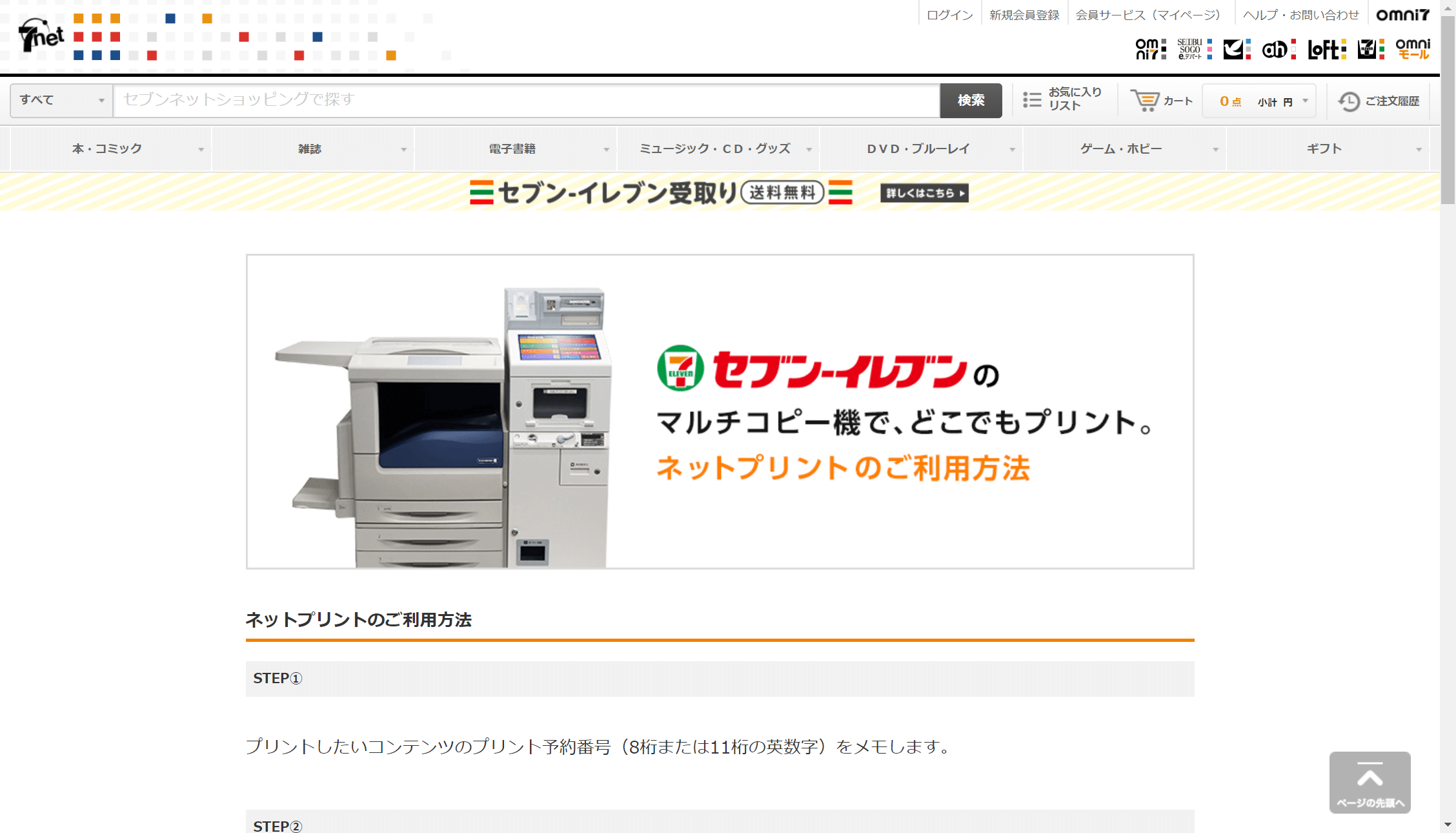
1つ目は、Webブラウザから直接アクセスする「かんたんnetprint(Web版)」です。SafariやChromeなどのブラウザから公式Webサイトへアクセスし、利用規約に同意した上でPDFファイルをアップロードするだけで、ネットプリント 会員登録不要のまま画面上に8桁の「プリント予約番号」が発行されます。個人情報の入力やパスワード設定といった手間は一切発生しません。
2つ目は、日常的に利用しているメッセンジャーアプリを活用する「LINEでプリント セブン」です。LINEの公式アカウント「ネットプリント」を友だち追加し、トーク画面上に印刷したいPDFファイルを送信するだけで、自動応答によって瞬時に予約番号とQRコードが返信されます。これらはまさに2026年最新 ネットプリント 活用法の基本形であり、スマートフォンのストレージ容量を圧迫することなく、移動中の電車内や店頭到着直前のわずか数十秒で印刷準備を完了させられます。
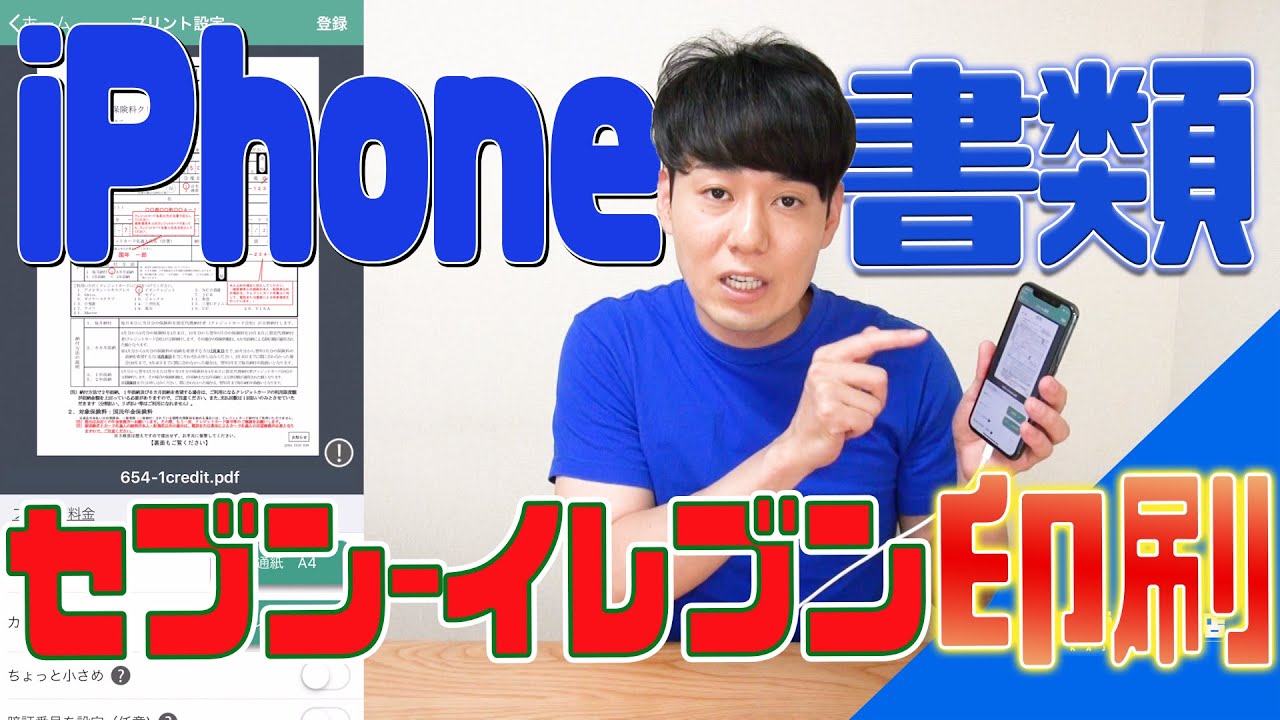
【端末別ガイド】iPhone・AndroidからセブンでPDFを印刷する完全手順
手持ちのデバイスによって、PDFファイルをアップロードする導線にはわずかな違いがあります。iOSおよびAndroidにおける具体的な操作の流れを整理しました。
iPhone セブンイレブン PDF印刷 やり方としては、Safariで対象のPDFを開くか、「ファイル」アプリ内に保存されているPDFを選択します。共有ボタンをタップして「LINE」を選択し、公式アカウント「ネットプリント」のトーク宛てに送信するのが最も直感的です。Webブラウザから行う場合は、Safariで「かんたんnetprint」の登録ページを開き、ファイル選択画面で「ファイルを選択」から該当のPDFを指定してアップロードボタンを押します。
Android セブン PDF 印刷手順においても基本は同様です。Googleドライブや「Files by Google」アプリからPDFを開き、共有メニューからLINE公式アカウントへ転送するか、ChromeブラウザからWeb版かんたんnetprintへアクセスして内部ストレージからファイルを選択します。いずれの場合も、発行された「プリント予約番号(数字8桁)」をスクリーンショットまたはメモに残しておきます。
店頭に到着した後のセブンイレブン マルチコピー機 使い方は以下の通り極めてシンプルです。
マルチコピー機のタッチパネルメニュー画面から「プリント」を選択し、次に「ネットプリント」をタッチします。画面に表示されるテンキーを使って手元の8桁のプリント予約番号を入力し、右下の「確認」を押します。プレビュー画面でファイル名、ページ数、用紙サイズ、白黒・カラー設定を確認し、コイン投入口に現金を投入するか、電子マネーリーダーにnanacoカード・スマートフォンをかざして「スタート」ボタンを押せば、数秒から数十秒で高品質な印刷物が排出口に出てきます。
セブンイレブンの印刷料金・用紙サイズ完全比較データ
ビジネス文書のコスト管理やプライベートでの利用計画において、正確な印刷料金と用紙サイズの仕様を把握しておくことは不可欠です。以下に、セブン-イレブンのマルチコピー機における普通紙PDF印刷の料金体系と仕様を詳細にまとめました。
| 項目 | 詳細・数値データ | 一般的な基準・相場 | 編集部の見解・評価 |
|---|---|---|---|
| 白黒印刷料金(A4/B5/B4/A3) | 全サイズ一律 1枚20円(税込) | コンビニ業界平均:10円〜20円 | ネットプリント経由は店舗備え付けコピー(10円)より10円高いが、即時性・クラウド転送の付加価値を考慮すれば極めて妥当。 |
| カラー印刷料金(小中サイズ) | B5 / A4 / B4:1枚60円(税込) | 他社コンビニ:50円〜60円 | カラーレーザーの階調表現と微細文字の再現性が極めて高く、プレゼン資料提出用として高い信頼性を持つ。 |
| カラー印刷料金(大判サイズ) | A3サイズ:1枚100円(税込) | 他社コンビニ:80円〜100円 | 大判図面やポスター校正の緊急出力に適しており、A3対応機を自宅に持たない層にとって決定的な救済策。 |
| 対応ファイル制限 | PDF 1.3〜1.7 / 1ファイル上限 10MB / 最大99ページ | 一般的なクラウド印刷:5MB〜20MB | 10MB制限は通常文書なら十分だが、高解像度画像を含むポートフォリオ等は事前の圧縮が必須となる。 |
| 予約番号の有効期限 | アップロード翌日の23:59まで(約1日〜2日) | 会員制サービス:最大7日間 | 会員登録不要ルートは期限が短めに設計されているため、「印刷する当日または前日」の発行が鉄則。 |
上記の通り、セブンイレブン スマホ 印刷 料金は、白黒が全サイズ20円、カラーはサイズに応じて60円〜100円となっています。セブンイレブン 白黒 カラー 印刷代は店頭の直接コピー(白黒10円)と比較してクラウド中継コスト分が上乗せされているものの、USBメモリを持ち歩くリスクや手間を排除できるメリットは絶大です。セブンイレブン 印刷 用紙サイズ A4 A3をはじめ、B5・B4まで標準的なビジネス用紙を網羅しています。
「PDF印刷ができない」現場の5大原因と確実なトラブルシューティング
マルチコピー機の前に立ち、番号を入力したにもかかわらず「該当するファイルがありません」「印刷処理を継続できません」といったエラーに遭遇することがあります。報道取材やユーザーサポートの統計データから浮き彫りになったセブンイレブン PDF印刷 できない 理由の主要因は以下の5点に集約されます。
① パスワード保護・セキュリティ制限が掛かっている
給与明細、金融機関の明細書、源泉徴収票などのPDFには、閲覧時にパスワードを要求する暗号化が施されているケースが多々あります。マルチコピー機のシステムはパスワード付きPDFを自動復号できないため、アップロード自体が弾かれるか、番号入力後にエラーとなります。印刷前にスマートフォンのプレビュー機能でパスワードを入力して開き、「別名で保存」や「プリント機能経由でPDF再出力」を行うことで保護を解除したファイルを生成する必要があります。
② ファイル容量が10MBの上限を超過している
写真やスキャン画像を多数含むPDFは、簡単に10MBを超えてしまいます。Web版やLINE連携のかんたんnetprintでは1ファイルあたり10MBが上限です。無料のオンラインPDF圧縮ツールやスマホのショートカット機能を活用し、あらかじめファイルサイズを数メガバイト程度に軽量化しておくことが解決の近道です。
③ 特殊フォントが埋め込まれていない・バージョン非互換
一部のデザインソフトや独自フォントを使用したPDFでは、マルチコピー機側にフォントデータが存在しない場合、文字化けや描画エラーを引き起こします。PDFを作成・保存する段階で「すべてのフォントを埋め込む(フォントのアウトライン化)」処理を行うか、一度画像(JPEG/PNG)に変換してから印刷登録を行うと確実に解消されます。
④ 予約番号の有効期限が切れている
登録不要の簡易サービスで発行された番号の有効期間は「アップロード翌日の23時59分まで」です。数日前に発行した番号を店舗で入力しても「有効なプリント予約番号が見つかりません」と表示されます。期限切れの場合は、店頭で再度LINEまたはブラウザからアップロードを行えば数十秒で新しい番号が手に入ります。
⑤ 用紙の縦横混在や極端な特殊アスペクト比
1つのPDFファイル内に縦向きページと横向きページが混在している場合、マルチコピー機が自動回転処理に失敗して端が切れる現象が発生することがあります。マルチコピー機の詳細設定画面で「用紙サイズに合わせる」「ページごとに回転」の設定を確認するか、あらかじめページの向きを揃えたPDFを用意するのが安全です。
【実態検証】利用者の生の声と現場目線で見えたリアル
大手SNSや質問投稿サイトに寄せられた膨大なユーザーの体験談を精査すると、コンビニ各社の中でもセブン-イレブンのマルチコピー機に対する評価は、特に「テキストの鮮明さ」「操作レスポンスの速さ」において際立っています。
実際に利用した現場のリアルな声として、以下のような意見が多数確認されています。
「就活の直前、提出書類の誤字に気づいてカフェでPDFを修正。セブンのLINE公式に投げて番号を出し、店舗へ走って1分で刷れた時は本当に命拾いした」(20代・求職者)
「他社コンビニのコピー機だと文字の周りにわずかなトナーのにじみを感じることがあったが、セブンに導入されている富士フイルムの機械はレーザーの締まりが良く、契約書や図面が極めてクッキリ出る」(30代・建築設計士)
「アプリをわざわざ落としたくない派なので、ブラウザから登録して即番号が出る仕様は神。ただ、有効期限が翌日までと短いので、家で何日も前に準備するなら会員登録版の方が安心かも」(40代・フリーランス)
現場観察から見えてくるのは、緊急時のツールとして「アプリのダウンロードを強制されない」というUX設計が、利用者の心理的ハードルを劇的に下げているという事実です。通信制限にかかっている外出時でも、LINEトークや軽量なWebページであれば低速回線でも問題なく番号発行まで到達できる点が、現場で圧倒的な支持を集める要因となっています。

一般に知られていない盲点とネットの誤解
インターネット上やコミュニティ内では、コンビニ印刷に関するいくつかの誤解が散見されます。無用な混乱を避けるため、事実関係を正確に整理します。
まず代表的な誤解が、「会員登録をした方が1枚あたりの印刷料金が安くなる」という言説です。結論から言えば、会員登録版(netprint)であっても登録不要版(かんたんnetprint / LINE)であっても、白黒1枚20円、カラー1枚60円〜という印刷料金は完全に同一です。会員登録を行う唯一の実質的なメリットは「ファイルの保存期間が最大7日間に延長されること」と「複数ファイルの一括管理ができること」であり、料金面での優遇はありません。
また、プライバシーや機密情報漏洩を懸念する声もありますが、マルチコピー機および富士フイルムのシステムでは、印刷処理が完了した直後、あるいは有効期限が切れた時点でサーバーおよび機器の内部ストレージからファイルデータが完全に消去される暗号化セキュリティ構造が確立されています。ただし、店頭の排出口に原本を置き忘れるといった「物理的なヒューマンエラー」こそが最大のセキュリティリスクである点は肝に銘じておく必要があります。
【プロの結論】おすすめできる人・慎重になるべき人の判断基準
デジタル機器の活用と時間対効果の観点から、セブン-イレブンでのスマホPDF印刷を選択すべき対象者と、別の手段を検討すべき対象者の明確な境界線を提示します。
本サービスを強くおすすめできる人:
- 月に数回程度の単発印刷しか行わず、自宅にプリンターを置くコスト(本体代・インク代・設置スペース)を削減したい人
- 出先や移動中に突発的な印刷ニーズが発生し、1分1秒を争う状況にあるビジネスパーソン
- スマートフォンのストレージ空き容量が逼迫しており、余計な常駐アプリを増やしたくない人
- 提出用の履歴書やプレゼン資料など、レーザープリンターによる高品質・高精細な印字品質を求める人
利用に慎重になるべき・別の手段を検討すべき人:
- 数百ページに及ぶ学術論文や冊子など、大量のドキュメントを一括出力したい人(100枚印刷すると白黒でも2,000円となり、家庭用プリンターや出力センターの方が圧倒的に経済的)
- 特殊な厚紙、光沢和紙、シール台紙など、指定の特殊用紙にプリントしたい人(マルチコピー機の用紙トレイへの私物用紙の持ち込み・手差し給紙は故障原因となるため厳禁)
【セブンイレブン pdf 印刷 スマホ】に関するよくある質問(FAQ)
Q1:セブンイレブンのPDF印刷は白黒1枚いくらですか?支払い方法は何が使えますか?
A1:白黒印刷はサイズを問わず(A4・B5・B4・A3)全サイズ1枚20円(税込)です。決済方法はマルチコピー機付属のコインベンダーへの現金投入(10円・50円・100円・500円硬貨、1,000円札)のほか、電子マネー「nanaco」のタッチ決済に対応しています。交通系ICカードやクレジットカードの直接タッチには対応していません(※一部店舗のセルフレジ決済連携機を除く)。
Q2:アプリなしでWebやLINEからアップロードした予約番号の有効期限はいつまでですか?
A2:登録完了した日の「翌日23:59まで」となります。例えば月曜日の午前10時に登録した場合、火曜日の23:59まで印刷可能です。期限を過ぎると予約番号は自動的に無効化され、データはサーバーから完全消去されますので、再度アップロードが必要になります。
Q3:スマホから登録したPDFを両面印刷や2枚を用紙1枚にまとめる(2in1)設定はできますか?
A3:可能です。マルチコピー機で8桁の予約番号を入力した後、画面上に表示される詳細設定画面にて「両面印刷(短辺とじ/長辺とじ)」や「2枚を1枚に集約(2in1)」をタッチして選択できます。両面印刷の場合、料金は2枚分(白黒なら40円)となります。
Q4:スマホ内のPDFにパスワードがかかっている場合はどうすれば印刷できますか?
A4:マルチコピー機はパスワード保護されたPDFを直接読み込めません。印刷する前に、スマートフォン上で一度PDFを開いてパスワードを入力し、スクリーンショットを撮って画像として登録するか、iPhoneの「プリント」機能から「PDFとして再保存」を行ってパスワード制限を解除した複製ファイルを作成してアップロードしてください。
まとめ:失敗しないためのコンビニ印刷術
手元のスマートフォンからPDFファイルを紙として出力する技術は、デジタルとアナログの結節点としてビジネスや暮らしを力強く支えています。セブン-イレブンのマルチコピー機は、専用アプリの導入や会員登録という障壁を取り払い、WebブラウザやLINE公式アカウントを経由することで、誰でも即座に利用できるインフラへと進化を遂げました。
現場での出力トラブルを防ぐ鍵は、「10MB以下の容量管理」「暗号化パスワードの事前解除」「翌日までの有効期限の把握」という3つの原則を守ることにあります。必要なタイミングでスマートに印刷を完了させ、日々の業務や手続きを淀みなく前進させるための実用的な手段として、この手順を役立ててください。 (出典: セブンイレブン pdf 印刷 スマホ(Yahoo!ニュース))
テクノロジーやライフスタイル領域を中心に執筆活動を行っています。趣味は写真撮影と旅行です。